Blog ini saya mau tutup..sekarang saya ada blog baru khusus Games.. masuk sini aja.. iyenkgames.blogspot.com khusus Software ketik di google "iyenkrasta"
Tampilkan postingan dengan label warnet. Tampilkan semua postingan

Minggu, 29 Januari 2012

Wazzub Login

Daftar & Login Wazzub : Di sini
Muncul sebuah situs jejaring sosial terbaru, yang mana wazzub memberikan kepada membernya sebuah penghasilan 50% dari total penghasilan yang di dapat oleh wazzub. perhitungan keuntungan untuk anda yaitu sekitar 1$ per orang yang anda ajak untuk bergabung. waw sungguh fantastic sekali bukan.


Mendaftar di wazzub sanggat simpel dan mudah, lagi pula anda mendaftar tidak dipungut biaya sepeserpun , kesimpulannya anda tidak dirugikan sama sekali. bayangkan jika anda bisa mengajak orang / member aktif di wazzub 100 member / bln maka penghasilan anda sebesar 100$ . Masalahnya ada 2 kemungkinan yaitu : Wazzub Scam (Penipuan) atau Tidak?


Kemungkinan jika Wazzub Scam (Penipuan) :
Sebagian orang mengatakan dan menyimpulkan bahwa wazzub scam , dilihat dari segi pendaftaran yang mudah dan Gratis, serta mencari member yang gampang , hanya memberikan link kepada calon member kemudian mendaftar kita mendapatkan bayaran $1/member.


Jika wazzub scam , berarti penghasilan yang ada di member area wazzub hanya tulisan semata yang hanya bisa kita lihat dan bisa kita impikan . Anda tidak dirugikan dalam segi biaya, mungkin anda hanya sia sia usaha untuk mengenalkan kepada orang orang untuk mendaftar .


Kemungkinan jika Wazzub Tidak Scam (Nyata) :
Namun sebagian orang ada yang menyimpulkan bahwa Wazzub Tidak Scam , Dilihat dari segi keaktifannya. dan ada seseorang dari Amaerika yang mana dia mengirim pesan kepada Wazzub ,untuk menanyakan Wazzub Scam aatau Tidak , karena Kantor wazzub berdekatan dengan tempat tinggal nya , maka orang tersebut di panggil kekantor dan diberikan sebuah Kaos Wazzub .

Jika Tidak Scam , Maka anda akan untung besar dari apa yang telah anda dapatkan, kemudian jika anda menganggap wazzub scam (tidak mendaftar ) maka anda akan Getun (Menyesal kok tidak daftar) seperti dulu waktu ada paypal wishlist yang bentuknya demikian , saya menyesal hanya mendapatkan beberapa dollar saja..


Kesimpulannya : Sengaja saya tulis ini besar – besar. Silahkan mendaftar lagi pula jika wazzub scam anda tidak dirugikan sama sekali, dan sedangkan jika wazzub terbukti membayar maka anda akan di untungkan ..
Daftar dan Gabung di Wazzub clik disini http://signup.wazzub.info/?lrRef=5db0f
Read more »

Kamis, 05 Januari 2012

Sombrero Net Bill Deskpro - 2 Beta-II | Billing Warnet Full Gratis

Bisa-It. Billing Warnet Gratis 100% Sombrero Net Bill, Billing Warnet Full Gratis ini selalu ter-update dari sang penciptanya, si sang pencipta selalu kroscek apabila ada error dan dbug di aplikasi billing buatan nya, nah kli ini Billing warnet Sombrero Net Bill, sudah mencapai di versi Sombrero Net Bill Deskpro - 2 Beta-I. Billing terus ada kemajuan dan fitur-fitur nya pun makin banyak, dan billing ini hanya di berikan free % buat para sobat yang mungkin sedang menjalankan usaha Warnet, mau mencoba versi baru dari billing ini silahkan.


Tampilan Server

Tampilan Client

Pada versi ini ada beberapa tambahan dari versi-versi sebelumnya antara lain:
  •  Pause Billing
    Untuk menghentikan atau memberi jeda pada user, sehingga billing akan berhenti sesaat sampai terjadi perintah untuk melanjutkan kembali.
     
  • Buku Besar Transakasi
    Penggabungan transaksi Rental dan Penjualan dalam bentuk buku besar Harian dan bulanan (untuk sementara masih manual dan ada beberapa Bug yg terjadi).
     
  • Non Rental user Shopping
    Komponen Penjualan barang bagi pelanggan yang melakukan pembelian barang yang tidak menggunakan jasa rental.
  • Hide Folder pada Client
    Menyembunyikan Folder tertentu pada PC client.

  • Auto Resize Tarif List
    Menampilkan seluruh daftar tarif pada Billing Client sehingga tidak terganggu oleh Mouse Vertical Scrolling.

  • New logo
    Logo Baru usulan user  ^_^

  • Encrypted Password
    Password terlindungi dengan enkripsi
Untuk usulan yang lain mohon ditunggu di versi 2 Final. Saat ini tengah dikerjakan antara lain :
  • Billing Help File
  • Auto Detect Billing Server
  • Neraca Harian, Bulanan, Tahunan dan Laporan Tutup Tahun atau Tutup Bulan
  • Remote Manager
Kenapa Billing Client terdeksi Virus..?
Beberapa user yang memakai billing ini mengatakan terdeteksi oleh Anti Virus Avira, AVG dan Kapersky. dan kami sendiri akhirnya melakukan uji coba pendeteksian melalui Source Code untuk memastikan bagian mana yang oleh Sebagian Anti Virus itu terdeteksi sebagai Virus TR/VB.Downloader.Gen. Akhirnya kami menyimpulkan bahwa AV mendeteksi pada bagian "Remote Task Manager" pada Modul yang berurusan dengan Kill Program. Kami memutuskan untuk tetap memasang modul tersebut dalam program ini karena itu sangat diperlukan oleh pengguna. Pada pembaharuan Versi kedepan kami akan memasang modul yang lebih AV Friendly. Tapi kami memastikan bahwa meski terdeteksi oleh AV, Program ini aman dijalankan dengan catatan bahwa Killing Program dilakukan dengan sebaik-baiknya. Untuk tetap aman selama instalasi program ini kami menyarankan agar mematikan Anti Virus yang kami sebutkan diatas.


Download Installer Sombrero Net Bill DeskPro ..


Download File Exenya saja :...
Client :  SBillClientDeskPro.exe
Download Sombrero Net Bill Pack (Zip File - 6 Files) SombreroNetBillPAck

Default Username untuk SERVER = Administrator | Password = admin
Default Username CLIENT = admin | Password = admin  

Read more »

Sabtu, 31 Desember 2011

Request

Bisa-It. Bagi para Sobat Bisa-IT, yang ingin Request Software, Games, atau hanya ingin bertanya-tanya di Permasalahan PC,Notebook, atau juga yang ingin bertanya diseputar Warnet. Silahkan Koment disini. Insya ALLAH saya akan bantu secepat mungkin dan semaksimal mungkin.
Read more »

Selasa, 08 November 2011

Pelayanan Jasa Membangun dan Service Warnet

Memulai Usaha Warnet
Usaha warnet adalah salah satu pilihan bisnis yang masih menjanjikan untuk beberapa tahun kedepan. Internet sudah menjadi satu kebutuhan yang tidak bisa dipungkiri lagi, internet sebagai pilihan terbaik untuk menunjang semua kebutuhan seperti, bisnis Anda, pekerjaan Anda dan bahkan hobby Anda. Maka dari itu sekali lagi kami katakan, bisnis jasa penyedia koneksi internet ( warnet ) akan semakin dibutuhkan di masa-masa mendatang.
Ada beberapa orang yang masih mengalami kendala untuk memulai bisnis ini, dikarenakan keterbatasan pengetahuan akan teknologi komputer, keterbatasan pengetahuannya akan jaringan / networking sampai ke waktu yang cukup padat hingga tidak sempat untuk memulainya, yang pada akhirnya tertunda dan tertunda terus.
Disini Bisa-It bisa membantu para sobat dalam hal membangun dan mengelola sebuah warnet. Hal apa saja yang bisa kami bantu :
1.      Meng-Infokan penyediaan dan perlengkapan Komputer unit yang cocok untuk warnet
2.      Membatu Setting Konfigurisai 
·         Instalasi Windows lengkap (Office, Billing, Winamp, Photoshop Dll)
·         Instalasi Aplikasi Game – Game  Online dan Offline yang sedang Buming
·         Instalasi Jaringan (Pengkabelan dan konfigurasi nya)
3.      Tips-tips semua pengetahuan tentang usaha dalam membangun warnet
·         Desain Tempat/Ruang Usaha yang baik.
·         Paket Spedy yang cocok untuk warnet
·         Dan Info-info yang bersangkutan (untuk pemula info-info ini penting sekali)
4.      Perawatan Warnet dalam 1 bulan 4x kunjungan
·         Perawatan Mingguan tiap hari selasa  > Update Games dan juga keluhan-keluhan lain dalam pemakaian computer
·         Perawatan minggu ke 4 Clean-up Unit Luar dan Dalam

Biaya JASA Pemasangan dan Perawatan
Biaya jasa pemasangan membangun Usaha Warnet dari Awal Hingga Siap Pakai Pekerjaan yang dilakukan adalah lihat pada Poin 1 s/d 3
·         Biaya jasa pemasangan 1 Unit Komputer di kenakan biaya Sebesar Rp. 150.000.- Poin 1 s/d 3 khusus wilayah Jakarta dan Depok.
·         Biaya jasa perawatan Rp. 200.000.- perbulan Untuk Poin 4 (empat) khusus wilayah Jakarta dan Depok.
Warnet-Warnet yang bekerja sama dengan kami:
·         Warnet Dblezznet        (Depok)
·         Warnet Nisanet                        (Condet – Jakarta-Timur)
·         Warnet Wafanet           (Bogor)
·         Warnet Beenet             (Citayam-Depok)
SSegera Hubungi Kami DI : 
021-97266978 Atau Via Email Khairudin212@yahoo.com

Read more »

PC-STATION Hardware Pengganti KOMPUTER

Bisa-it.tk Di dalam Perkembangan Komputer Begitu Pesat, telah ditemukan sebuah gebrakan yang Revolusioner dalam teknologi komputer yaitu memaksimalkan kinerja komputer sampai 90% yaitu PC Station.
Orang mengenal nama PC-Station dengan nama beraneka ragam diantarannya : Ncomputing, NetPC, MuStation, OfficeStation atau SmartStation dan lain-lain.


PC Station adalah sebuah hardware / perangkat keras / Terminal yang fungsinya menggantikan komputer / PC di client dalam jaringan yang memiliki kemampuan sama seperti halnya komputer biasa.
  • Alat untuk Ekspansi 1 Komputer/PC untuk dapat digunakan banyak user ( Multi User Access ).
  • Merupakan terobosan teknologi di bidang komputer, yang memberikan kemudahan dan kepraktisan.
  • Cara untuk mudah mengoptimalkan kinerja Komputer / PC.
  • Terminal yang tidak memerlukan CPU, RAM, HARDDISK bahkan Software.
  • Dengan bentuk yang kecil dan elegan akan mendapatkan hasil maksimal.
  • Daya yang dibutuhkan sangat kecil sehingga bagus untuk saving cost.
KEUNGGULAN
  1. Hanya butuh 1 Komputer saja untuk Host
  2. Instalasi mudah
  3. Konsumsi daya hanya 3 – 5 Watt (saving cost 80%)
  4. Memiliki IP Address di masing-masing UNIT
  5. Investasi lebih murah dibanding Personal Komputer (Hardware dan Software)
  6. Tidak perlu perawatan, karena tidak pakai Harddisk, RAM, CPU ( saving cost 85% )
  7. Upgrade Sistem hanya pada Host
  8. Satu PC bisa digunakan / sharing hingga lebih 30 user dengan melakukan pekerjaan yang berbeda-beda
  9. Cukup install software apapun pada Servernya saja ( saving cost 90% )
  10. Mengurangi investasi dan Upgrade Komputer ( saving cost 70% )
  11. Ukuran yang kecil dan tipis akan bisa menghemat tempat ( saving area 65% )
Beberapa Alasan beralih ke Ncomputing, NetPC, MuStation, OfficeStation atau SmartStation :
  1. Investasi komputer terbaru sangat mahal
  2. Purna jual komputer memilik nilai rendah
  3. Razia Software lisence mulai diterapkan oleh pemerintah
  4. Hardware komputer semakin lama mudah rusak
  5. Biaya listrik semakin naik
  6. Perawatan komputer memakan biaya yang tidak murah
IMPLEMENTASI PC STATION
  • Biro Jasa
  • Instansi Pemerintah / Swasta
  • Kursus Komputer
  • Lab Komputer Sekolah
  • Lembaga Pendidikan
  • Pabrik
  • Perkantoran
  • Perpustakaan Digital
  • Rental Komputer / Pengetikan
  • Rumah Sakit
  • Supermarket / Mini Market
  • Tiketing
  • Travel online
  • Yayasan
  • Warnet
  • Dll
Fungsional :
  • Masing-masing user bisa mengoperasionalkan program secara sendiri-sendiri tanpa mengganggu user lain
  • Server dapat mengontrol Client
  • Setiap Client memiliki IP sendiri
  • Hanya butuh Keyboard, Mouse, Monitor dan Speaker pada Client
Hardware Tambahan :
  • Keyboard, mouse dan monitor
  • Tersedia USB port dan speaker
  • Switch atau Hub terminal


Ulasan dan Gambaran Ncomputing, NetPC, MuStation, OfficeStation atau SmartStation


Dalam perkembangan teknologi komputer secara cepat tercipta Komputer-komputer canggih dan selalu beriring dengan waktu, sampai kita terkesima dengan keluarnya komputer baru hampir setiap bulan.
Sebagai contoh, kita baru saja membeli Pentium 4 tapi ternyata sudah keluar coreduo, kemudian kita beli coreduo, ternyata keluar core2duo, quadcore dan akan keluar seri yang baru lagi dan begitu seterusnya.
Padahal kebanyakan kita belum memaksimalkan pemakaian komputer tersebut, menurut data dari sebuah penelitian di Amerika bahwa hampir pemakai komputer masih belum memaksimalkan kinerja komputernya, rata-rata hanya gunakan 1%-5% saja dari kemampuan komputer tersebut.

Gambar 1.1. Rata-rata pemakaian CPU Komputer
Bisa dilihat seperti di gambar tersebut maka dari inilah muncul pemikiran bagaimana bisa memaksimalkan Komputer / PC hingga sampai 90%.
Muncullah produk yang namanya PC Station yang akan memaksimalkan Komputer Anda. Sehingga Anda tidak perlu membeli Komputer lagi.
Dengan memaksimalkan kemampuan Komputer atau PC sampai dengan 90% maka Anda akan menghemat semua biaya-biaya hingga sampai 80%

Gambar 1.2. Topologi Jaringan Gunakan PC Station,Ncomputing, NetPC, MuStation, OfficeStation atau SmartStation
.
Silahkan bandingkan lihat Design dan Harga PC Station dengan Produk CPU.
Bukti Pemakaian PC Station,Ncomputing, NetPC, MuStation, OfficeStation atau SmartStation di Seluruh Dunia :
ministation t580
ministation t580
@http://pcstation.co.id/
Read more »

Jumat, 04 November 2011

Cara Unregister Serial Number Pada Ncomputing

Sekarang bagi para pengguna ncomputing yang menanyakan tentang unregister serial number Ncomputing maka kami mencoba membuat artikel tentang tutorial unregister serial number Ncomputing.
Kenapa harus unregister serial number ncomputing ? Unregister harus dilakukan bila kita ingin memindahkan client Ncomputing ke host atau server yang berbeda. Dikarenakan satu thin client Ncomputing hanya bisa digunakan di satu host aja.

Berikut caranya:

  • Pertama-tama masuk ke program Vspace, kemudian pada bagian kiri pilih menu Software Setting -> Information & Setting -> Serials Numbers
Unregister Serial Number Ncomputing
Akan muncul Serial Number Ncomputing yang terhubung / ter-registrasi ke host yang anda gunakan saat ini. Klik kanan Serial Number yang ingin di un-register, lalu pilih Unregister Now.
Vspace online registration process
  • Kemudian muncul layar informasi mengenai client Ncomputing yang anda pilih beserta biodata yang dipakai untuk meregistrasikan client tersebut sebelumnya. Untuk melanjutkan klik tombol Next
koneksi ke server ncomputing
  • Vspace akan menghubungi server Ncomputing (pastikan anda terhubung ke internet), tunggu sebentar  dan bila prosesnya berhasil akan ada notifikasi sukses.
Tutorial delete serial number ncomputing
  • Bila langkah diatas berhasil lakukan, maka pada layar Serial Number kolom Register Status akan berubah dari Registered menjadi Expired.
Unregister serial number in ncomputingKlik kanan Serial Number yang expired lalu pilih delete. Akan muncul dialog konfirmasi saat men-delete, tekan tombol Yes maka proses unregister serial number Ncomputing sudah berhasil dan anda bisa memindahkan client Ncomputing tersebut ke  host / server lain.
sumber : infoteknologi.com
Read more »

Cara Setting dan Registrasi Ncomputing

Ncomputing

Setelah pada post Fakta Keunggulan NComputing saya sudah menginfokan tentang apa itu NComputing (thin client yang cocok digunakan untuk warnet atau perusahaan yang tidak membutuhkan spesifikasi komputer yang tinggi untuk menjalankan softwarenya) dan seluk-beluknya , pada posting ini saya akan menjelaskan cara untuk memasang atau instalasi program NComputing (Vspace) dan meregistrasi di server yang digunakan untuk mengontrol client NComputing.
Perusahaan saya kebetulan memakai tipe Ncomputing L130.
Pertama-tama pastikan anda sudah menginstall Vspace software yang ada di dalam CD yang diberikan saat anda membelinya. (untuk program instalasi Vspace, prosesnya sama seperti anda menginstall program biasa)
Baiklah setelah anda sukses menginstallnya, pastikan alat (Ncomputing) anda sudah menyala dan terhubung ke jaringan.
sebelum bisa menggunakan NComputing anda harus meregistrasi alat anda (bisa melalui bantuan distributor, Melalui E-mail, atau melalui internet) dalam kesempatan ini saya akan menunjukannya bila melalui internet.

Masuk ke start menu > Programs > NComputing > VSpace Registration

Tekan Next pada tampilan awal, kemudian akan muncul layar seperti dibawah ini, lalu masukkan data-data anda seperti tampilan dibawah ini, bila sudah benar dan lengkap tekan tombol Next.
Detail registrasi Ncomputing Client
Pada halaman berikutnya pilih On Line – Register via Internet, tekan Next.
Registrasi Ncomputing Via Internet
Lalu akan ditampilkan nomor seria number NComputing yang terdeteksi oleh server, bila Serial belum diregister maka akan tertera not registered bila sudah diregister akan tertera registered. Untuk saat ini pilih serial number yang belum diregister lalu tekan next. Maka program akan tersambung ke internet, tunggu sebentar lalu akan muncul status apakah registrasi berhasil atau tidak.
Ncomputing Serial Number
Proses registrasi NComputing ini perlu dilakukan, karena bila anda belum melakukannya , dan bila anda memindahkah client Ncomputing anda ke server yang berbeda pastikan anda terlebih dahulu unregister serial number client tersebut dengan cara yang sama.
Berikut spesifikasi Komputer yang digunakan sebagai server di dalam perusahaan saya:
Intel Core 2 Quad 2,33 Ghz (Q8200)
4 GB DDR2 RAM
Windows XP sp3
Vspace Software Version 4.04.005 (Build date 18-03-2009)
Dengan spesifikasi diatas, resource yang digunakan masih sangat berlebih dengan penggunaan 8 client Ncomputing (Ram terpakai 700mb, dan rata-rata penggunaan resource CPU sebesar 20%).
Dan saya sangat merokomendasikan, anda jangan mengupdate software Vspace anda karena bila anda melakukannya anda perlu menflash juga client NComputing anda ke versi yang sama, dan ini agak merepotkan, penuh resiko dan manfaat yang didapatkan tidak sebanding.
Tampilan Vspace Ncomputing
Semoga bisa bermanfaat tutorial ini bagi teman-teman yang ingin memakai Ncomputing baik di warnet maupun perusahaan anda.
@Sumber http://nico-yan.blogspot.com
Read more »

Cara Agar Ncomputing Auto Login

Bisa-It...Dapet Job disuruh setting Ncomputing..agak tantangan juga..cs uda lama banget gak setting barang begianian..jadi sdh agak lupa..tapi akhir nya berhasil juga tuk setting ncomputing, kasus yang saya bahas kali ini adalah Cara Setting Auto Login Pada Ncomputing.
Ini saya sertakan cara-cara untuk mensetting agar ncomputing kita bisa autologin tanpa harus ketik username dan password, dengan bantuan tampilan gambar agar lebih dimengerti. ok langsung saja.

1. Klik VSpace Console :
Auto login ncomputing
1. vspace console
2. Connection device
3. Edit
3. edit
3. edit
4. Isikan username dan IP Cpu Host nya
4. isikan user name & IP HOST
5. Autoconnect  host ncomputing
5. auto connect host NC
6. Restart -> Yes
6. restart yes
6. restart yes
7. Reset -> Yes
7. reset yes
7. reset yes 
Ok mudah-mudah Bacaan ini bisa bermanfaat buat sobat BISA-IT.http://www.bisa-it.tk/2011/11/cara-agar-ncomputing-auto-login.html.
@Sumber http://smartstationindonesia.com
Read more »

Kamis, 20 Oktober 2011

Sombrero Net Bill DeskPro

Server


Client Default
Client Dengan Background Image

Beberapa hari yang lalu saya pernah share Billing Sembrero Net Bill Versi  2.32.. Eh tidak lama kemudian ternyata sudah ada versi terbaru nya dari billing persembahan Nadi Coorp Sombrero Net Bill DeskPro, Sombrero Net Bill DeskPro adalah Billing Gratis untuk Warnet dan Game Online. Billing Gratis ini merupakan persembahan dari Nadi Coorp. Billing ini bisa digunakan, tapi memang Info dari pemilik nya dia akan tetap meng-update aplikasi nya sampai benar-benar vik Namun jika anda para sobat mengalami pesan error Bug, Crash, Hang dan lain sebagainya dalam Instalasi atau penggunaan billing ini untuk selalu memberikan informasi dan komentar nya disini.  Jika sobat ingin mendownload versi lama nya klik Sombrero Net Bill Versi 2.32 Final
Apa sich perbedaan dan kelebihan billing ini dari versi sebelum nya..
Billing dengan Maksimum 50 Client ini mempunyai beberapa fitur antara lain :
  1. Remote Client
    Menghidupkan, Shutdown, Restart, Task Manager, Capture Screen, Setting Volume dilakukan secara remote dari server ke setiap client.
  2. Block Aplikasi
    Fitur ini melakukan Blokir pada aplikasi berdasarkan nama file [*.exe] agar tidak bisa di jalankan pada komputer client.
  3. Personal/Prabayar/Member
    Fitur ini memberikan pilihan bagi pelanggan untuk memilih jenis tarif yang di inginkan, juga untuk membantu Operator membatasi jenis tarif.
  4. Chat
    Fitur untuk melakukan obrolan antar client maupun antar server ke client.
  5. Notice dan catatan
    Fitur pemberitahuan lewat suara dan catatan pada saat client memulai atau mengahkhiri pelayanan.
  6. Statistik Pemakaian
    Laporan pemakaian dan penggunaan unit yang tersajikan lewat tabel dan data grafik meliputi Jumlah penggunaan jam per client, Pendapatan total per client, Tarif yang paling sering di pakai, dan Rekaman jam mulai client.
  7. Diskon
    Diskon khusus berdasarkan jam mulai client / Happy Hours (Jam Malam, Siang, Pagi)
  8. Belanja Barang
    Fitur Penjualan Barang Non Rental.

  9. dan lain - lain
    • Tampilan sederhana
    • Setting Simple
    • Reporting Transaksi
    • Block/Lock Client 
    • Point Member new
    dan masih banyak fitur yang lainnya coba aja sendiri... :)
Download Installer Sombrero Net Bill DeskPro (Indonesian Setting)..


Download File Exenya saja :...
Client :  SBillClientDeskPro.exe

Download Full Sombrero Net Bill Pack (Zip File - 5 Files)
Server + Client : SombreroNetBillPAck

Default Username untuk SERVER = Administrator | Password = admin
Default Username CLIENT = admin | Password = admin 
Bug/Error/Feature Update Fixed: 
  1. Auto Stop Paket
  2. Kesalahan Stop/Restart/Shutdown ke komputer Client
  3. Admin/Owner Privileges
  4. Password Changer, dll
  5. Count Down Tarif Paket (Usulan Pengguna)
  6. Pilihan Standart atau Force Shutdown/Restart (Usulan Pengguna) ]
Read more »

Jumat, 29 Juli 2011

Download Game free zombie shooter 2

Bisa-it. Bete Mau ngapain, browsing diinternet muter-muter ketemu game seru nama nya Zombie Shooter 2, Game Zombie Shooter 2 ini adalah game campuran unik dari dua genre permainan - Action dan RPG. Setiap pemain dapat memilih karakter sesuai dengan keinginan, mendapatkan pengalaman untuk mengembangkan keterampilan, mendapatkan uang dan membelanjakannya di senjata, obat-obatan dan perangkat yang berguna. Semua ini akan digunakan melawan ribuan musuh alias ZOMBIEEEE..dengan Effect suara bercirikan khas zombie yang haus daraaah,. Game ini Mirip dan Masih satu sodara dengan game yg pernah saya share yaitu langsung cek disini AlienShooter 2.. Game ini yang membuat saya jadi ketagihan, klo main game ini bisa sampe pagi. Padahal saya juga banyak loch koleksi Game-game besar tapi tidak tau knp saya suka sekali sama game-game keluaran dari SIGMA. Ok Bantai semua zombi-zombi. dengan senjata yang super canggih, awas jangan sampai terinfeksi virus zombi. Selamat bermain......

System Requirements:
- Operating System: Microsoft Windows XP / Vista
- Processor: Intel 2.4 GHz CPU
- Memory: 512 MB RAM (1 GB for Windows Vista)
- Hard Drive:
- Video Card (graphics): nVidia GeForce FX 5700 / ATI Radeon 9600 or better video card with 128MB video memory
- Sound Card: DirectSound compatible sound card
- DirectX: DirectX 9.0c
- DirectSound compatible sound card
- Mouse compatible device 

Zombie Shooter 2 Game Free Download

***SOLUSI LAIN YANG MAU MAEN ZS2...***DIRECT DOWNLOAD***
1.download langsung di situsnya sigma-team.net
2.download krek2annya di gamecopyworld dot com atau gameburnworld dot com cari aja zombie shooter 2
3.di folder "text" edit dialogs.txt pake notepad... hapus semua baris yg ada *.ogg -nya , contoh... <Speech=Speech\old_man_01.ogg> = hapus pada baris ini... kalo gag dihapus pas execute gamenya keluar tulisan invalid version...

Tips buat maen game:
1.pilih Jennifer Williams "karakter yg paling bagus"
2.alokasi poin buat health, speed kemudian acuracy...
3.pilih vampir "disarankan untuk mode Impossible" atau hynosis "sedikit dapat exp poin,soalny yg bunuh zombie yg di hipnotis", yg lain useless...
4.senjata roket / ion cannon bisa pake double... gunakan swap mode"tekan 3 pada keyboard" maka pas nembak langsung 2x "jika ada 2 senjata ion cannon/1 dipakai,1 di inventory" 
Read more »

Jumat, 24 Juni 2011

Cara Setting Warnet Sendiri

Para sobat yang ingin membuka usaha warnet, yang mungkin hanya memiliki modal kecil, apalagi harus memakai tenaga IT yang di patok harga sekian tipa PC. Kali ini Bisa-it ingin share bagaiman Cara setting warnet untuk yang newbi.
Kemampuan untuk melakukan Instalasi dan setting untuk sebuah Warung Internet (Warnet) selama ini dianggap hanya dimiliki oleh mereka yang sudah lama berkecimpung didunia IT Administrator. Dengan mematok biaya yang cukup lumayan mereka bersedia membantu kita dalam membangun sebuah Warnet yang hendaknya akan kita gunakan sebagai Unit Produksi. Ketidaktahuan tentang bagaimana sebuah sistem jaringan dapat berjalan lancar adalah alasan utama kita untuk terus menggunakan tenaga mereka. Berangkat dari keadaan tersebut maka saya menuliskan panduan ini. Sengaja dibuat dengan menampilkan langkah demi langkah agar dapat dimengerti dan dipahami bahkan oleh seorang yang sama sekali belum mengenal jaringan.


Pada panduan ini akan dibahas instalasi dan setting untuk sebuah warnet yang memiliki 1 server & 12 client seperti terlihat pada gambar di bawah ini:
gbr-1.jpg
Persiapan Hardware & Software
Hendaknya sebelum kita melaksanakan instalasi jaringan, terlebih dahulu kita mempersiapkan Hardware & software yang akan tersambung di dalam lingkup jaringan tersebut. Beberapa langkah persiapan yang diperlukan adalah :
1. PC Server, spesifikasi minimal yang disarankan :
a. Hardware :
  • MotherBoard : Kecepatan setara 3.00 Ghz untuk dual Core
  • Ram : 1 Ghz
  • Harddisk : 160 GB
  • NIC / LAN Card : 10/100 Mbps (Sudah ada di MB)
  • Drive : DVD / CD Writer
  • Spesifikasi lain : Optional
b. Software :
2. PC Client
a. Hardware :
  • MotherBoard : Kesepatan setara 2.80 Ghz
  • Ram : 512 MB
  • Harddisk : 40 Ghz
  • VGA Card : Optional untuk Game
b. Software :
  • Windows XP SP3
  • Browsing Tools :
1. Internet Explorer
2. Mozilla FireFox (Free)
3. Opera
  • Chatting Tools :
1. Yahoo Messenger (Free)
2. MSN Live Messenger
3. MiRC
4. ICQ
  • Game Online, Example:
1. Point Blank
2. Atlantica Online
3. Ayo Dnace
4. Ragnarok Online
Download Semua Game Online disini
  • Adobe Reader (Free)
  • WinZip
  • WinRar
  • Deepfreze Download Versi terbaru
  • Winamp (Free)
  • ACD See (Optional)
  • Microsoft Office
  • Billing System, dsb
Sistem Operasi Window$ memang sangat mahal, untuk itu kita bisa mensiasatinya dengan membeli CPU second Built-up dari luar negeri yang masih bagus. Biasanya selain kualitasnya lebih tinggi dari pada CPU rakitan, CPU Built-up dari luar negeri juga sudah dilengkapi dengan, Sistem Operasi Standar Windows.
3. Hub / Switch / Router
Merupakan alat yang digunakan untuk membagi koneksi internet dari PC server ke PC
Client. Pilihan antara Hub / Switch / Router ditentukan oleh kemampuan koneksi yang
ingin dihasilkan, dan tentu saja di sesuaikan dengan dana yang tersedia. Pada studi
kasus kita kali ini saya akan menggunakan Switch sebagai pembagi koneksi internet untuk melihat tutorial pengkabelan LAN lihat disini.
4. Modem
Modem adalah sebuah device yang digunakan sebagai penghubung dari sebuah PC atau
jaringan ke Penyedia Layanan Internet (Internet Service Provider / ISP). Penggunaan
Modem yang akan di bahas kali ini adalah modem jenis ADSL. Modem jenis ini
biasanya digunakan oleh ISP Telkomspeedy. Untuk jenis modem ADSL itu sendiri bisa
dipilih berdasarkan kebutuhan. Kali ini penulis mengambil contoh ADSL LynkSys AM
300 yang hanya mempunyai 1 (satu) port saja sebagai Dialup Device.
Setting Modem ADSL Eksternal
Berikut adalah langkah yang harus dilakukan untuk memastikan PC Server terhubung ke
internet :
1) Buka Internet Explorer anda dan ketikan alamat berikut : 192.168.1.1 (biasanya adalah
alamat IP default bagi Modem).
2) Setelah muncul jendela login isikan username: admin Password: admin, atau sesuai
dengan user guide yang terdapat pada saat pembelian Modem.
3) Isikan sesuai dengan yang tertera pada gambar berikut, kecuali user name dan password yang masing-masing berbeda sesuai dengan yang didapat dari ISP.
4) Pengisian selanjutnya adalah untuk mengijinkan DHCP Server enable/disable,
sebaiknya dipilih Option Enable agar kita tidak direpotkan dengan urusan menyetel satu
demi satu IP Client. Karena fasilitas ini mempunyai kemampuan untuk mensetting IP
Client secara otomatis.
5) Untuk pengisian Time Zone dilakukan sesuai dengan domisili anda tinggal. Dan untuk
time server settingan yang tertera pada gambar adalah settingan yang saya
rekomendasikan.
6) Jika kita ingin mengganti modem username & password kita dipersilahkan untuk
melalukannya pada option berikut :
7) Status Koneksi kita bisa kita pantau pada tabs status (gambar), sebetulnya alamat IP
kita tertera pada bagian bawah layar. Tidak saya tampilkan dengan alasan keamanan.
8) Setelah semua tersetting dengan baik langkah pengujian yang bisa kita lakukan adalah
dengan membuka Internet Explorer kita, lalu masuk ke salah satu alamat WEB yang
mudah diloading. Contoh : Http://www.google.co.id/ lalu untuk pengetesan kecepatan
bisa dilakukan melalui beberapa situs yang menyediakan layanan pengukuran
Bandwith, contoh: http://www.sijiwae.net/speedtest/ .
Sinkronisasi
Setelah hubungan antara PC server dan koneksi internet dapat berjalan lancar langkah
selanjutnya adalah sinkronisasi. Agar semua komputer dapat tersinkronisasi secara benar, berikut adalah langkah-langkah yang harus dilakukan :
1) Sinkronisasi Nama Komputer / PC dan Nama Work Group dilakukan dengan cara
sebagai berikut :
a. Menampilkan Task Control System
gbr-5.jpg
b. Pada Tab Computer Name klik Change untuk mengubah nama komputer dan
nama WorkGroup. Nama komputer sebaiknya diurutkan sesuai dengan nomor
Clientnya untuk memudahkan kita mengingat masing-masing nama komputer,
nama masing-masing PC tidak boleh sama. Namun untuk nama Workgroup
harus lah dibuat sama untuk semua Client dan juga Server.
gbr-6.jpg
c. Setelah nama PC kita ganti langkah selanjutnya adalah mengganti Network ID
dengan cara mengeklik Tab Network ID pada task Control System tadi.
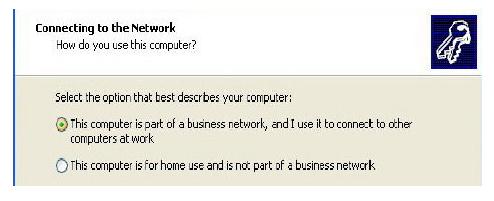
i. Pada pertanyaan How Do You Use This Computer pilihlah option This Computer is part of a business network, kemudian Klik Next.
gbr-7.jpg
ii. Pada Option selanjutnya pilihlah Network without a Domain.
gbr-8.jpg
iii. Selanjutnya isikan nama WorkGroup sesuai dengan nama WorkGorup yang kita isikan pada waktu mengganti nama PC pada langkah (b) tadi.
gbr-91.jpg
iv. Selanjutnya Klik Next dan kemudian Finish. Tunggu beberapa saat hingga komputer selesai melakukan pergantian Network ID dan lakukan restrat System Operasi / Reboot.
2) Sinkronisasi Waktu / Jam dilakukan dengan menempuh langkah sebagai berikut:
a. Double klik tampilan jam yang ada pada sudut kiri bawah desktop anda.
b. Pilihlah tabs Internet Time => Update Now
gbr-10.jpg
c. Tunggu beberapa saat hingga terdapat statement berikut : The time has ben
succesfully Synchronized.
d. Jika yang tampil adalah statement error, maka ulangi klik Update Now hingga
berhasil menyamakan waktu PC anda dengan server Windows.
e. Jika Update berhasil, namun jam yang ditampilkan tidak sama, maka kesalahan
mungkin terjadi pada Time Zone untuk wilayah WIB wilayah waktunya adalah
GMT + 07.00 Bangkok, Hanoi, Jakarta sedangkan untuk WITA adalah
GMT+08.00 Perth dan WIT dengan GMT + 09.00 Seoul.
gbr-11.jpg
Internet Connection Sharing (ICS)
Sampai dengan tahap ini PC yang terkoneksi keinternet hanyalan PC server saja. Untuk
memberikan akses bagi PC client agar mempunyai akses ke internet kita perlu mengaktifkan Internet Connection Sharing yang kita miliki pada PC server. Langkah-langkahnya adalah sebagai berikut :
1) Buka Jendela Network Connection yang terdapat pada Control Panel. Lalu klik kanan
pada Koneksi aktif kita ke internet => pilih Properties.
gbr-12.jpg
2) Pada tabs Advanced aktifkan option Allow other network users to connect through this
computer’s Internet Connection.
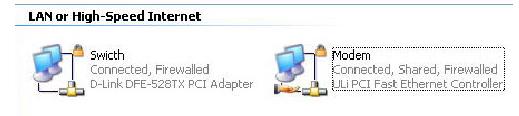
3) Setelah Koneksi Internet berhasil di sharing maka akan muncul 2 buah macam koneksi. Sebaiknya ganti nama masing-masing koneksi tersebut agar mudah membedakan antarakoneksi yang terhubung ke Modem dengan Koneksi yang terhubung ke Switch dengan cara me-rename masing-masing koneksi tersebut.
gbr-13.jpg
4) Jika kita buka properties pada koneksi yang terhubung ke Switch, pada tabs support
terdapat alamat IP yang akan menjadi default Gateway bagi PC Client yang akan
terhubung melalui PC Server (192.168.0.1).
gbr-14.jpg
Network Setup
Langkah-langkah yang kita lakukan tadi hanyalah untuk memberikan izin bagi PC Client agar dapat mengakses Internet. Untuk mengaktifkan Izin tersebut dilakukan dengan cara mensetup Network / Jaringan yang kita miliki. Langkah pengerjaannya adalah sebagai berikut :
1) Buka Network Setup Wizard yang terdapat pada Control Panel. Lalu lakukan langkah
seperti pada gambar. (pastikan Koneksi ke internet dalam keadaan hidup).
gbr-15.jpg
gbr-16.jpg
2) Pada pilihan select a Connection Method pilih yang Connect Directly to the Internet
untuk PC server dan bila melakukan settingan pada PC Client plihlah Option Connect to
the internet through a residental gateway.
gbr-17.jpg
3) Option Berikut meminta kita menentukan koneksi yang mana yang akan kita gunakan
untuk melakukan dial-up ke Internet. Pilihlah koneksi yang tersambung ke Modem.
Pilihan ini tidak ada pada saat kita melakukan setting di PC Client.
gbr-18.jpg
4) Isikan Computer Name sesuai dengan nama yang telah kita berikan tadi, lalu isikan
Computer Description jika anda inginkan (Optional / tidak diisi tidak berpengaruh).
gbr-19.jpg
5) Isi Nama Workgroup sesuai dengan nama yang telah kita tentukan sebelumnya. Perlu
saya ingatkan kembali bahwa nama workgroup sebaiknya sama untuk semua komputer
agar langkah setting lebih mudah.
gbr-20.jpg
6) Pilihlah option Turn On File and Printing Sharing pada task selanjutnya.
gbr-21.jpg
7) Setelah settingan pada jendela log kita anggap benar klik next untuk menjalankan /
Mengaktifkan settingan yang telah kita buat tadi.
gbr-22.jpg
8) Tunggu beberapa saat hingga komputer selesai menyesuaikan dengan settingan
barunya.
gbr-23.jpg
9) Pilih option just finish wizard, lalu klik Next = > Finish. Biasanya PC akan otomatis
reboot setelah menyelesaikan prosedur tadi.
gbr-24.jpg
gbr-25.jpg
Langkah yang sama kita lakukan pada semua PC Client. Perbedaan cara setting antara PC
Server dan PC Client hanyalah terletak pada point 2 dan point 3.
Setelah menyelesaikan langkah settingan tersebut pada PC Client lakukanlah pengetesan
koneksi dengan cara yang sama dengan PC Server, yaitu mengunjungi alamat situs yang mudah di Loading dan mengetes kecepatan koneksi. Bila koneksi yang ada dirasa terlalu lambat silahkan lakukan pengecekan pada settingan Network tadi apakah ada Option yang salah atau tidak, dan juga lakukan pengecekan pada koneksi perkabelan apakah suda terposisikan dengan baik atau belum.
Sampai dengan langkah ini semua PC Client bisa terhubung dengan bebas ke Internet selama PC Server menghidupkan Koneksinya. Untuk membatasi penggunaan pada PC Client adal beberapa pilihan. Yang pertama adalah membuat list user dari Computer Client, user mana yang mempunyai hak untuk mengakses internet yang mana yang tidak diizinkan untuk mengaksesnya. Settingan tersebut biasanya digunakan di perkantoran. Sedangkan untuk warnet, pembatasan akses biasanya dilakukan dengan menginstalkan program billing pada C Server dan PC Client. Untuk produk billing dalam negeri sudah terdapat beberapa pengembang program diantaranya adalah www.billingexplorer.com dan www.indobilling.com untuk keperluan setting billing ini silahkan menghubungi pengembangnya masing-masing. Atau langsung memilih billing yang cocok untuk warnet anda lihat di sini
Read more »

 
Powered by Blogger